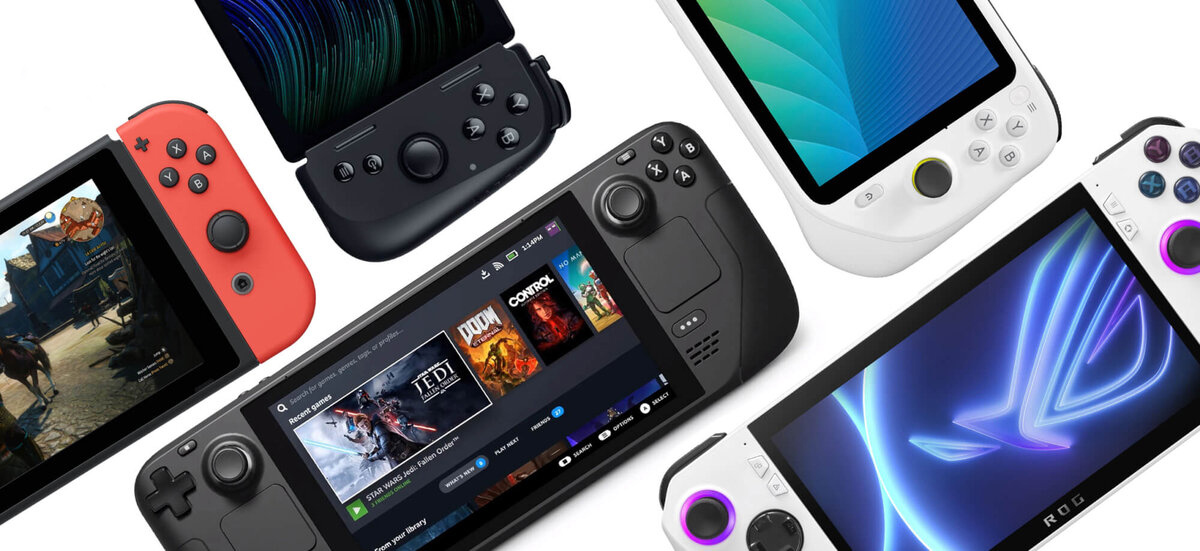
Термины
КК — карманная консоль.
ОС — операционная система.
Эмулятор — программа для программной имитации настоящей аппаратной консоли и запуска на ней игр. Требует более мощное железо и больше оперативной памяти, чем сама эмулируемая консоль.
Ром (ROM) – образ картриджа или игры, запускаемый через эмулятор
Прошивка (firmware) — загрузочный образ ОС для консоли, с установленными эмуляторами и программами.
Сток (stock) – оригинальная прошивка, поставляемая производителем консоли.
Модсток (mod-stock) – модифицированная оригинальная прошивка.
Кастомная прошивка (custom firmware, CFW) – сторонняя прошивка, разрабатываемая энтузиастами.
Форк (fork) – ответвление, альтернативный вариант прошивки или программы, основанной на другой.
SD-карта (SD-card) – она же TF-карта. Основной миниатюрный съемный носитель данных (flash-память) для КК, может содержать в себе ОС и/или ромы с играми.
BIOS – образ загрузочной памяти эмулируемой платформы. Требуются для PS1, PS2, аркадных автоматов.
Сокращения названий консолей
Телевизионные приставки
FC / NES – Nintendo Entertainment System (Famicom)SMS – Sega Master System
MD / SMD – Sega Mega Drive (она же - Sega Genesis)
SFC / SNES – Super Nintendo Entertainment System (Super Famicom)
* N64 – Nintendo 64
* NDS – Nintendo DS
* DC – Sega Dreamcast
* 3DO - 3DO Interactive Multiplayer
* PS / PSX – Sony PlayStation 1
* PSP – PlayStation Portable
* PS2 – Sony PlayStation 2
Карманные ретроконсоли
GB – Game BoyGBC – Game Boy Color
GBA – Game Boy Advance
GG – Sega Game Gear
NeoGeo Pocket
NeoGeo Pocket Color
Аркадные автоматы
CPS1, CPS2, CPS3 – Capcom Play System 1, 2, 3MAME – Multiple Arcade Machine Emulator
NEOGEO – SNK Neo Geo, японский игровой автомат
Компьютеры
MSX – 8-битный японский компьютерMSX2 – вторая версия 8-битного японского компьютера
ZXS, SPEC - ZX Spectrum
Варианты карманных консолей
1) Нативные
Это оригинальные или аппаратные клоны самих консолей в миниатюрном исполнении.Играть можно только в одну консоль. Может быть поддержка картриджей (в этом случае можно купить Flash-картридж и записывать в него образы игр с компа), либо в качестве «картриджа» внутри установлена микросхема с записанным образом-многоигровкой и одним маппером.
Во втором случае поменять игры можно только выпаяв эту микросхему памяти и записав туда другие ромы с тем же маппером.
2) Эмулируемые на линуксе
По сути это мини-ПК, с процессором на архитектуре ARM, со встроенным геймпадом и прошивкой на основе ОС Linux. Сама ОС кушает от 100 до 200 Мб оперативы.Позволяет устанавливать любые эмуляторы и запускать на них ромы игр с внутреннего (mmc) или внешнего (sd-card) носителя, а также запускать нативные Linux-приложения и через Portmaster играть в некоторые нативные Linux-игры, поддерживающие геймпад.
В эмуляторах, в отличие от нативных консолей, из-за багов, плохой поддержки или слабого железа могут возникать глюки, лаги и тормоза, а также работать не все игры.
3) Эмулируемые на андроиде
Тот же вариант, только с установленной ОС Андроид.Андроид более тормозной и требовательный к железу (занимает около 500-600 Мб оперативной памяти), чем Линукс, но зато также позволяет запускать андроид-игры и андроид-приложения.
Также можно запускать многие Windows-игры через имитаторы Winlator и GameHub. Производительность таких игр ограничена мощностью железа консоли и качеством поддержки драйверов видеокарты.
Как правило, поставляются с сенсорным экраном.
4) FPGA-консоли
Эти варианты эмулируют консоли не программно, а на аппаратном уровне. Благодаря этому чего точность эмуляции высокая и нет проблем с производительностью. Зачастую работают на кастомных ОС на базе Linux.Цена на них - выше предыдущих вариантов, за счёт сложности самой технологии.
Органы управления
На одних консолях находится в левом верхнем углу. На других — в левом нижнем углу.
Основные кнопки — A, B, X, Y, Start, Select.
Еще есть консоли с 6-ю кнопками (ABCXYZ), они лучше подходят для игр на SMD.
На разных консолях расположение кнопок может различаться.
L1, L2, R1, R2 – триггеры и рычаги на верхней или задней стороне консоли. Используются в играх для PS1, PSP, PS2 и портах.
Рычаги могут быть аналоговые (т. е. определять не только факт нажатия, но и степень нажатия).
Стики (sticks) – палочки, перемещаемые большими пальцами руки. Имеют 2 оси: X и Y. Обычно используются играх для PSP, PS2 и нативных или портированных 3D-играх для перемещения персонажа (левый) и перемещения камеры (правый).
Как правило, делаются аналоговыми. Если нет — тогда они просто повторяют нажатия D-Pad и кнопки A, B, X, Y.
Если стики аналоговые, то при первом использовании консоли может потребоваться их калибровка.
На многих консолях есть разноцветная LED-подсветка стиков.
L3, R3 – происходят по нажатию на стики.
Отсутствуют на некоторых консолях. В играх используются редко.
HOME / MENU – кнопка для вызова меню эмулятора или закрытия текущей игры. Комбинации клавиш с этой кнопкой обычно пишутся в документации на консоль или прошивку, могут быть изменены в настройках.
Power – кнопка включения и выключения консоли. Нужно удерживать несколько секунд (защита от случайного нажатия).
Одиночное нажатие, обычно, переводит консоль в спящий режим и выводит из него.
Reset – аппаратный сброс консоли, если он зависла.
На некоторых консолях — отсутствует, тогда консоль нужно выключать долгим нажатием Power.
Vol+, Vol- - Меняет громкость звука в динамиках.
Часто при удержании MENU вместо громкости меняется яркость дисплея.
Разъемы
Отсутствует на некоторых консолях.
Mini-Jack (3,5 мм) – для подключения проводных наушников.
USB DC – для зарядки аккумулятора консоли.
Как правило, это разъем Type C, реже бывает MiniUSB или MicroUSB.
Как правильно и безопасно заряжать вашу консоль — читайте в документации на нее.
USB OTG – для подключения устройств через OTG-кабель (клавиатура, мышь) или второго геймпада.
Разъем типа Type C.
Иногда его совмещают с разъемом для зарядки (пишут DC / OTG).
SD Slot 1, 2 – слоты для внешних SD-карт, где хранится прошивка консоли (ОС) и/или ромы с играми.
Вставлять и вынимать карты из слота можно только на полностью выключенной консоли! Иначе можно запороть карту.
Дополнительные возможности
У многих консолей при подключении к компьютеру, помимо зарядки, есть возможность включить обмен файлами с компьютером. Для этого в настройках USB-соединения нужно выбрать режим MTP.
В компьютере появится фотоаппарат или внешний накопитель, куда можно переносить файлы во внутреннюю память (MMC) или на SD-карту консоли, не вставляя ее в компьютер.
Если при копировании файлов ОС Windows жалуется что, возможно, копируемые файлы не воспроизведутся на данном устройстве (например, если она думает что подключен фотоаппарат), то все равно копируйте эти файлы.
Wi-Fi
Вы можете подключить консоль к Wi-Fi-роутеру. Для этого понадобится ввести в настройках соединения IP-адрес роутера, название Wi-Fi-сети и ее ключ (пароль).
Вайфай можно использовать для:
- скачивания и установки игр через Portmaster.
- скачивания и установки ромов прямо из интернета или Telegram-канала (если у вас установлен браузер или приложение).
- обмена файлами с компьютером через SSH или FTP-сервер.
- обновления прошивки консоли или программ.
- стриминга игры с компьютера.
- серфинга в интернете, если на консоли установлен интернет-браузер.
- совместной игры вдвоем, с другом на другой консоли (см. раздел «Совместная игра»).
Bluetooth
Используется для подключения беспроводных наушников (при наличии Bluetooth Audio могут работать без задержки) и внешнего геймпада.
Аккумулятор и его зарядка
Обычно ёмкость 3000-5000 mAh.
Для того чтобы консоль как можно медленнее расходовала заряд аккумулятора, сделайте следующее:
- Отключите Wi-Fi и Bluetooth
- Уводите консоль в сон или выключайте совсем если перестали играть
- Уменьшите яркость дисплея до комфортного минимума
- Выключите разгон железа и играйте в режиме пониженного энергопотребления
- Выключите подсветку стиков
- Убавьте звук на минимум
- В играх устанавливайте минимальные настройки графики
Аккумуляторы, как правило, заряжаются адаптерами 5V, 2A. Точнее — читайте в документации на консоль.
Можно заряжать, подключив к компьютеру проводом USB, но тогда ток заряда будет ограничен 0,5 А, что очень медленно.
Консоли с предустановленным андроидом можно заряжать быстрой зарядкой (Quick Charge, QC).
Чтобы со временем максимальная ёмкость аккумулятора уменьшалась медленнее - старайтесь не разряжать его ниже 20% и не заряжать выше 80%.
ВАЖНЫЕ ЗАМЕЧАНИЯ!
- Не используйте адаптеры с возможностью быстрой зарядки (QC, Quick Charge), если в документации на консоль об этом не написано. Можно сжечь консоль!
- Не вставляйте кабель зарядки в дополнительный USB-порт, чтобы не сжечь консоль. Лучше заклейте его изолентой или вставьте заглушку (продаются по 10 штук за 100 рублей).
- Не оставляйте консоль на зарядке на ночь или без присмотра! Бывали случаи возгорания консоли во время зарядки аккумулятора.
- Заряжайте консоль в выключенном состоянии. Во включенном она будет работать от зарядника и почти не будет заряжаться.
Охлаждение консоли
В таких консолях в корпусе есть отверстия только под динамик.
Более мощным консолям уже требуется активное охлаждение (обдув вентилятором), поэтому они больше по размерам. У них есть 2 набора отверстий в корпусе для входа холодного и выхода горячего воздуха. При большой нагрузке вентилятор может заметно шуметь. Такие консоли иногда может потребоваться разбирать чтобы почистить от пыли (так же, как системный блок ПК).
Виды консолей
Вертикалка (Vertical, V)
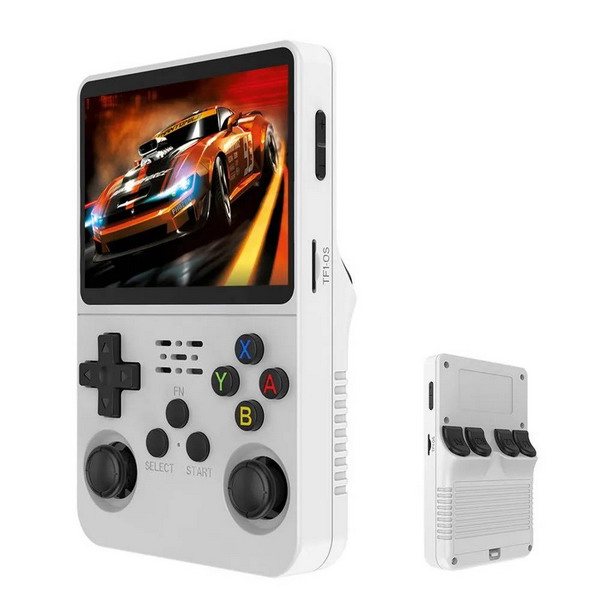
Дисплей - вверху, кнопки — внизу.
Больше похожа на GBC.
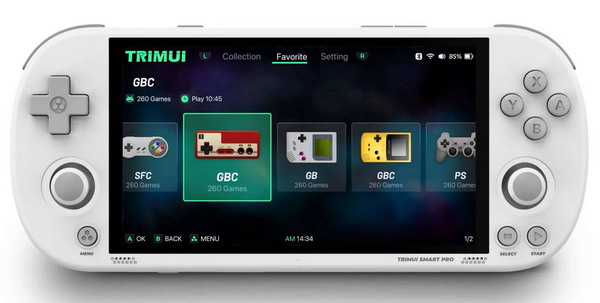
Больше похожа на PSP.
Раскладушка (Clamshell)
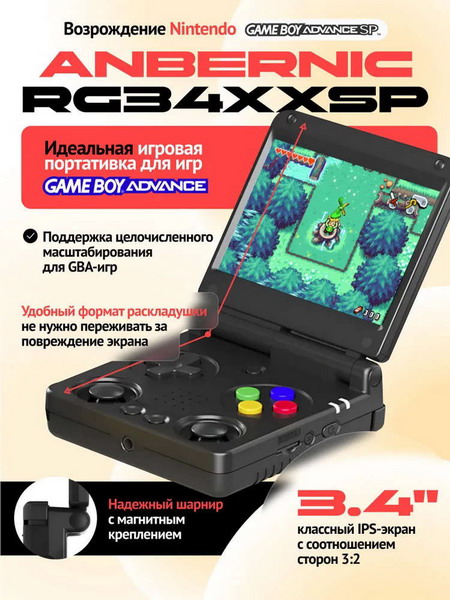
Похожа на Nintendo DS.
Характеристики консоли
Оперативная памяти в КК — это ОЗУ + видеопамять, т. е. она общая для процессора и видеочипа.
Также важна диагональ дисплея и соотношение сторон.
Чем больше диагональ, тем комфортнее играть. Но при этом консоль будет больше по размерам и аккумулятор будет быстрее разряжаться.
Соотношение 4:3 лучше подходит для старых платформ до PS1, а 16:9 – для PSP, андроид и компьютерных игр.
Все карманные консоли из нижнего ценового диапазона стабильно эмулируют все приставки до PS1 включительно, в том числе аркадные автоматы CPC, MAME и NeoGeo.
В таких КК обычно ставят 1 Гб оперативы или даже 512 Мб.
Самые популярные и дешевые — это R36S или их клоны. Их можно купить за 1500-2500 рублей.
Для эмуляции PSP, GameCube и N64 потребуется более мощное железо и хотя бы 1 стик. Например, популярные RG40XXH и Trimui Smart Pro (TSP) с ценой 4000-4500 справляются только где-то с половиной игр для PSP.
Для андроида 1 Гб памяти — это мало. Поэтому на консолях с андроидом ставят 2-4 Гб оперативы и сенсорный дисплей.
Для качественной эмуляции PS2 и запуска компьютерных игр потребуется уже полноценный карманный компьютер. Цены на такие консоли - от 10000 до 25000 рублей. Разумеется, по весу и размеру эти консоли будут больше.
Более современные и мощные консоли (PS3, Xbox 360) пока эмулируются плохо и требуют еще более мощное железо.
Подробнее параметры и характеристики разных КК можете посмотреть на сайте retrocatalog.com
Дополнительные аксессуары
Силиконовый чехол — также частично защищает корпус консоли и дисплей от случайного повреждения от падения или удара.
Кому-то может быть приятнее держать его в руках.
Грипы — рукоятки на консоль чтобы ее было более удобно держать в руках и она больше ощущалась как геймпад для PS1 или PS2.
У некоторых КК корпус уже нужной формы.
Сумка — для переноски консоли на руке, в сумке или рюкзаке.
Также может защитить консоль от случайных повреждений и ударов.
Иногда он уже входит в поставку.
Дополнительный геймпад — некоторые КК имеют возможность подключения второго геймпада к USB, чтобы играть вдвоем. Иногда он уже входит в поставку.
Популярные КК
Цены указаны для сайта ozon.ru на конец ноября 2025 года.
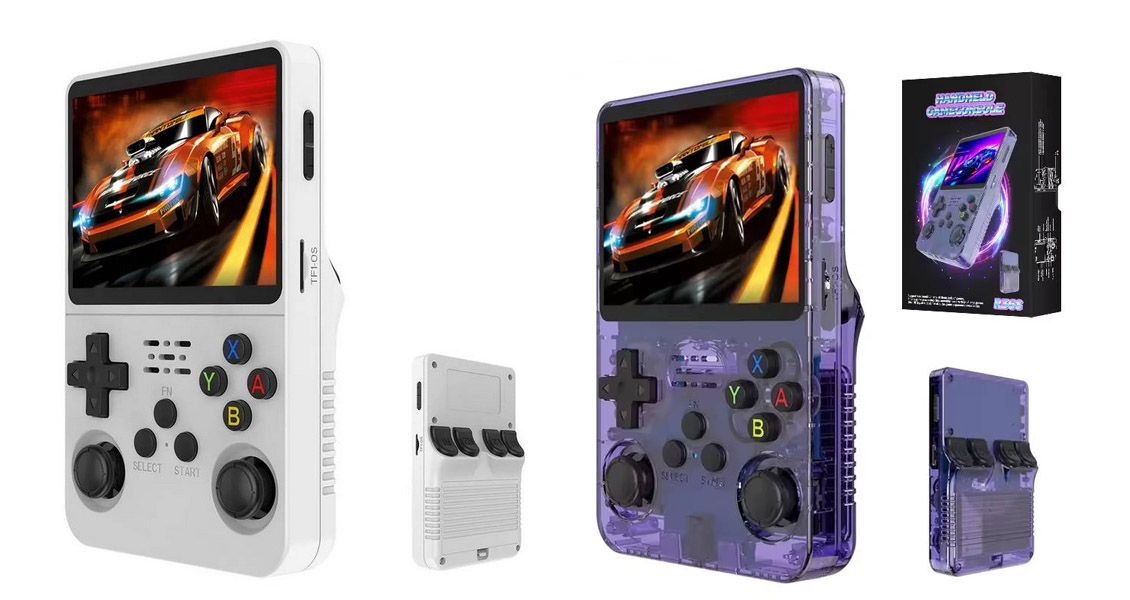
Оригинал стоит 2000-2500 (слева), клоны (справа) можно найти за 1500. Клоны, разумеется, будут хуже по качеству. Можно установить андроид.
Платформы: до PS1 включительно
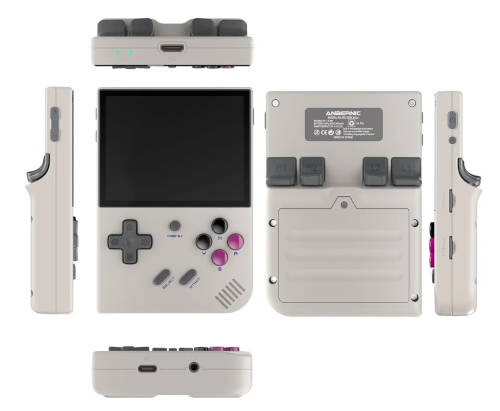
Платформы: до PS1 включительно
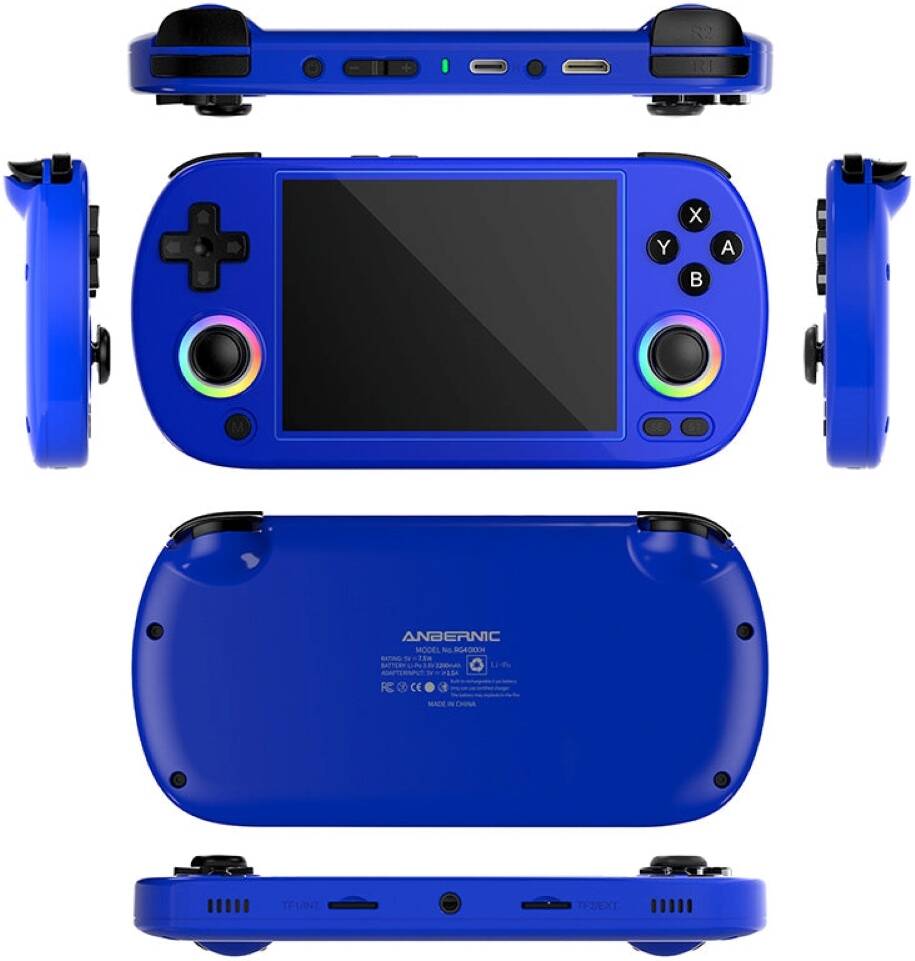
Есть 11 вариантов прошивок.
Платформы: до PS1, половина PSP
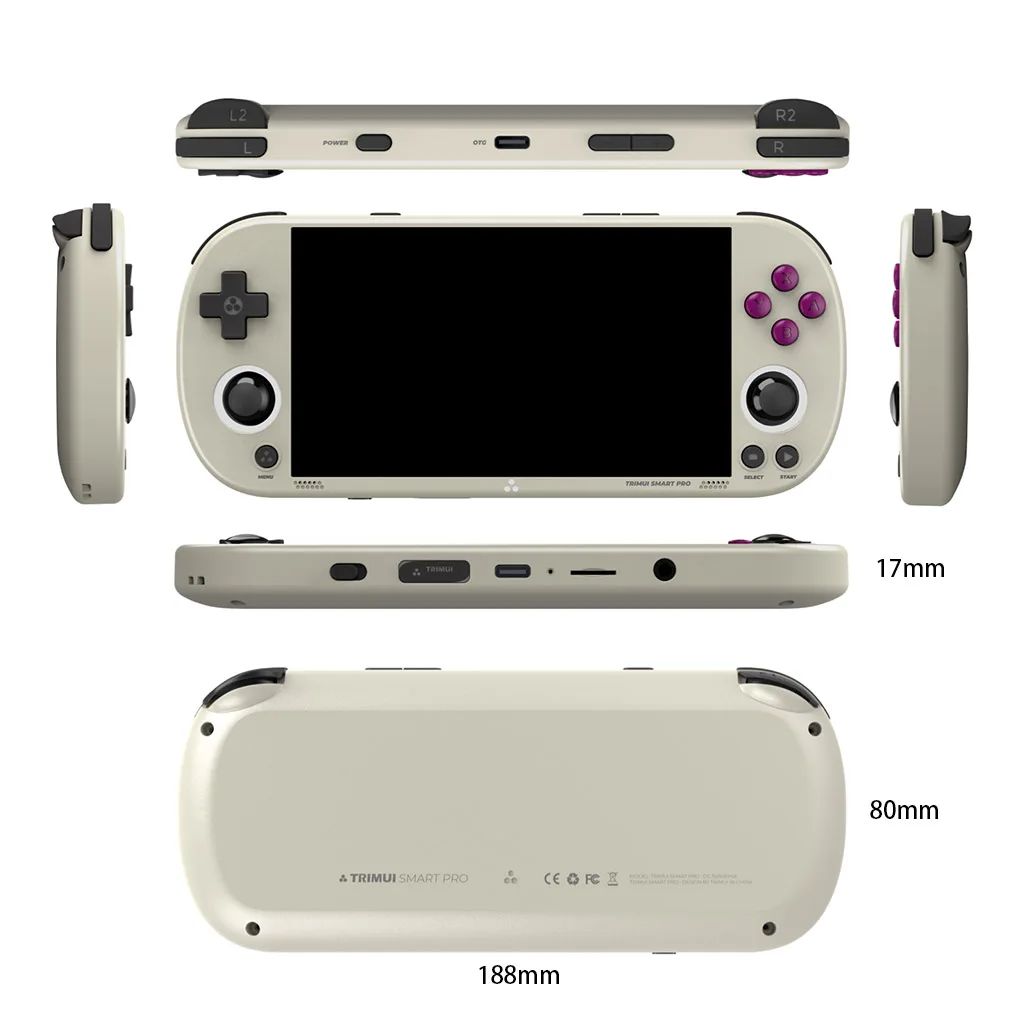
Есть 9 вариантов прошивок.
Чуть мощнее, более емкий аккумулятор.
Широкий экран 16:9, что лучше подходит для PSP.
Органы управления чуть похуже, нет вывода на телевизор, игр для портмастера - меньше.
Есть возможность поставить андроид (Gamma OS) и играть в слабые игры с поддержкой геймпада.
Платформы: до PS1, больше игр для PSP, меньше для Portmaster, чуть-чуть Android-игр
Все остальные менее популярные и массовые бюджетные КК (до 6000 руб) имеют хуже соотношение качество-цена.
То есть, за ту же цену вы получите более слабое железо, либо примерно такое же железо будет стоить дороже.
Сравнение 3-х самых популярных бюджетных консолей
желтый — средне (2 место).
красный — хуже (3 место).
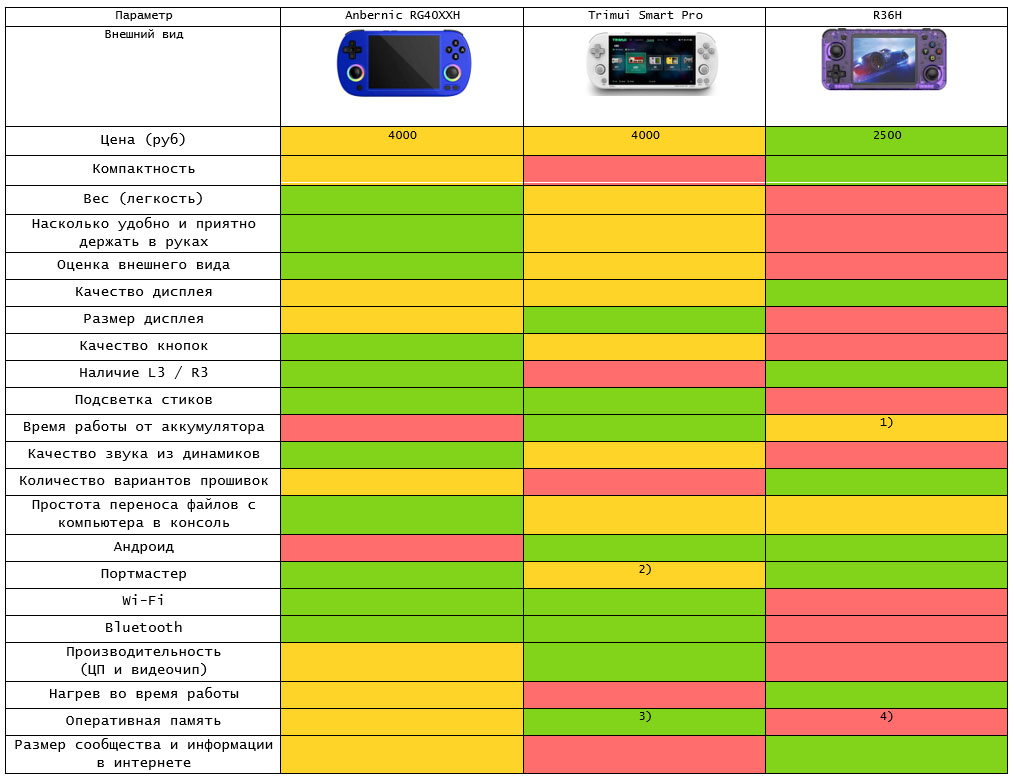 1) за счет меньшего дисплея, чем у RG40XXH (ёмкость аккумулятора — та же)
2) только 64-разрядные порты
3) можно модифицировать консоль, увеличив память до 2-3 Гб (для андроида)
4) в некоторых клонах могут поставить 0,5 Гб вместо 1 Гб
Где купить?
Aliexpress – Тут немного подороже, но можно найти клоны консолей по-дешевле чем у производителя.
Есть риск нарваться на мошенников и доставка минимум 1 месяц. Некоторые продавцы не отправляют товар в Россию. Также усложняются возвраты (за ваш счет). Выбирайте продавцов с хорошими отзывами.
Ozon – здесь еще немного дороже, цены меняются со временем в обе стороны. Чем быстрее доставка — тем выше цена. Доставка от 2-х дней до 3-4-х недель (в этом случае — посылку везут к вам из Китая). Оплата в рублях.
Выбор консолей — ограничен, малопопулярных моделей может и не быть совсем.
Wildberries – здесь еще дороже и выбор очень маленький. Все-таки, это не сайт по продаже электроники. Рекомендую вместо него выбрать Ozon.
После получения консоли
— Убедитесь что вам пришло именно то, что вы заказывали.
— Внимательно осмотрите консоль на предмет сколов, царапин и повреждений. Если они есть, то, возможно, вам досталась Б/У консоль, которую уже возвращали из-за того, что в ней что-то не работает.
— Включите консоль удержанием кнопки Power. Убедитесь что она включается.
— Осмотрите дисплей, убедитесь что он не выпирает из корпуса, не болтается, подсветка равномерная и картинка отображается без артефактов.
— Зайдите в настройки и выберите пункт «Проверка управления». Убедитесь что прошивка видит нажатия всех кнопок, в том числе — дополнительные (HOME/MENU, громкость, сброс).
— Поменяйте яркость экрана на максимум и на минимум. Включите подсветку стиков, если она отключена.
— Запустите хотя бы 1 игру для каждой платформы (на всех стоковых прошивках установлена хотя бы пара игр). Проверьте запуск игр и убедитесь в качестве звука из динамиков.
— Проверьте заряжается ли аккумулятор, подключив к компьютеру или слаботочному заряднику 5 В, 1 А (не во всех центрах выдачи вам разрешат это сделать, но, обычно, работники идут навстречу).
Если что-то не работает и вас это не устраивает — не забирайте посылку и назовите работнику причину отказа.
Как обращаться с консолью
Не роняйте и не бейте консоль, особенно это касается детей.
Самый частый дефект — трещина на дисплее. Не для всех консолей продаются отдельные дисплеи.
Также, после падения, может отойти один из шлейфов внутри консоли, из-за чего может перестать работать один из органов управления (придется разобрать консоль, вынуть шлейф и вставить его обратно).
Купите защитное стекло и силиконовый кожух, чтобы немного защитить консоль от повреждений.
SD-карты
Как правило, производители ставят в консоли самые дешевые ширпотребные SD-карты, которые могут выйти из строя за 2-14 дней.
Исключение — синие KIOXIA. Но какая именно будет у вас — неизвестно, продавцы об этом не пишут.
Поэтому всегда покупайте консоль с минимальным объемом SD-карты (например, 16 или 64 Гб) и будьте готовы после покупки сделать дамп (копию) SD-карты на компьютер.
В случае с R36S не забудьте, сперва, сохранить dtb-файлы из корня стоковой карты и скопировать их в корень на новую SD-карту! А то придется перебирать нужный dtb-файл методом тыка.
Аналогично нужно поступить с папкой bios.
Затем купите нормальную карту типа Sandisk или Samsung Evo. И скопируйте на нее дамп.
Можете не делать дамп, а сразу поставить другую, кастомную прошивку, на новую SD-карту.
Примерные цены на Samsung Evo:
1500 руб - 64 Гб (для прошивок)
2500 руб - 128 Гб
4000 руб - 256 Гб
5000 руб - 512 Гб
Цена на менее популярные качественные SD-карты (Smartbuy, Netac, Lexar) низкой емкости (16 или 32 Гб) — в районе 500-600 рублей за 1 шт.
Внимание! Некоторые консоли не поддерживают SD-карты объемом более 256 Гб. Читайте документацию!
Распаковка архивов
Не распаковывайте архивы прямо на SD-карту! Сначала распакуйте архив на жесткий диск компьютера, а потом уже — копируйте с компа файлы на SD-карту.
Иначе — есть риск угробить SD-карту, понизить ее ресурс или поломать что-то в файловой системе.
Файловая система
Как правило — FAT32, некоторые прошивки поддерживают exFAT.
Также, некоторые прошивки создают несколько Linux-разделов, которые могут быть не видны на ОС Windows. Если после вставки SD-карты в компьютер винда просит отформатировать один из ее разделов — ни в коем случае не соглашайтесь!
Слоты
Обычно у консолей есть 2 слота для SD-карт. Либо внутренняя память и один слот.
На первой — прошивка (ОС), на второй — игры. Такое разделение удобно тем, что вы можете пробовать разные прошивки, с одним и тем же набором игр. Также игры можно поставить и на первую.
Параметры SD-карт
Чем выше качество, ёмкость и скорость SD-карты, тем дороже она стоит.
Большую ёмкость стоит брать только если вы хотите попробовать много разных игр и не хотите часто вставлять карту в компьютер. Либо если вы заядлый геймер в PS2, андроид и компьютерные игры (они весят много).
Высокая скорость чтения/записи будет заметна только при установке и копировании игр, а также в скорости загрузки андроид-игр. В обычных случаях достаточно самой медленной, V10.
Кратко о прошивках
Прошивки и ромы записываются на SD-карту с помощью карт-ридера (cart reader). Если у вас в компьютере нет карт-ридера, то можно купить китайский USB карт-ридер за 200-300 рублей.
Сам img-файл надо не копировать на SD-карту, а записать на нее напрямую, с помощью одной из следующих утилит (также этими утилитами можно сделать дамп текущей прошивки):
Rufus, Win32 Disk Imager, Phoenix и другие.
Просто введите в гугле «SD Card Image Utility» и выбирайте любую понравившуюся. Также вы можете воспользоваться консольной утилитой dd (для винды ее нужно устанавливать отдельно).
Запись прошивки может занять от 10 минут до нескольких часов — всё зависит от размера прошивки, скорости SD-карты и самого карт-ридера.
Если вам нужно создать раздел FAT32 (например, для карты где будут лежать игры), то воспользуйтесь утилитой FAT32 Formater или guiformat. Сама винда не может разметить раздел FAT32 размером больше 8 Гб, а эти утилиты — могут.
После записи прошивки или форматирования карты — не извлекайте ее сами на горячую. Вместо этого в трее системы выберите пункт «Извлечь», как будто вы извлекаете USB-флешку. А уже потом — извлекайте SD-карту из компьютера.
Вставляйте и извлекайте SD-карту из слота консоли только когда консоль полностью выключена, экран потух и светодиод питания перестал гореть. Иначе есть риск запороть файловую систему.
Удаление разделов на уже размеченной SD-карте
* diskmgmt.msc
Оснастка для управления разделами диска.
Здесь можно создавать разделы, удалять их и объединять.
* diskpart.exe
Консольный вариант программы для управления разделами диска.
Вводите команды в следующем порядке:
list disk – вывести список всех подключенных к компьютеру дисков («В сети»). SD-карту можете узнать по размеру диска.
select disk N - выбрать диск с номером N в этой таблице.
detail disk – вывести подробную информацию о выбранном диске.
Например, по типу диска (Generic SD/MMC USB Device) и метке тома (которая должна совпадать с меткой диска в проводнике) вы можете убедиться что точно выбрали SD-карту.
clean – удалить с выбранного диска все существующие разделы.
help – вывести список всех команд.
exit – выйти из программы
Первый запуск новой прошивки
Это займет где-то 5-10 минут, причем ОС может перезагрузиться несколько раз. И уже потом можно пользоваться.
Еще при первой загрузке прошивка может попросить вас выбрать язык интерфейса, указать часовой пояс, текущее время и дату, а также подключиться к Wi-Fi, чтобы скачать обновления.
Перед первым запуском новой прошивки не забудьте зарядить консоль! Чтобы она не выключилась во время окончательной установки. Иначе прошивка может побиться и ее придется ставить заново.
BIOS
Если только что установленная прошивка не грузится
Перенос образов игр на вторую SD-карту
- вставьте ее в выключенную консоль в слот SD2
- включите консоль, дождитесь загрузки ОС
- откройте список игр на 2-ой SD-карте - там будет пусто, но ОС создаст на ней папки под игры для каждой эмулируемой платформы
- выключите консоль, извлеките SD-карту и вставьте в компьютер
- ВСЁ, можете просто копировать на нее файлы, как на флешку, в нужные папки
Папки, где должны лежать ромы, обычно, называются следующим образом (перечислены только самые популярные платформы):
| Платформа | Папка | Расширение ромов |
| Game Boy | GB | gb |
| Game Boy Color | GBC | gbc |
| Game Boy Advance | GBA | gba |
| NES | FC | nes |
| Sega Mega Drive | MD | md, bin * |
| Super Nintendo | SFC | snes |
| Sony Playstation 1 | PS / PSX | iso, chd, pbp, cso ** |
| Sony Playstation Portable | PSP | iso, chd, pbp, cso ** |
**) bin/cue – не подходят, придется конвертировать в один из указанных форматов. Для этого рекомендую утилиту chdman.
При использовании SD-карты с прошивкой (в первом слоте) все эти каталоги уже будут созданы на ней после записи прошивки.
Если вы вставили SD-карту в компьютер и Windows предлагает вам отформатировать один из разделов — не в коем случае не делайте этого! Windows не поддерживает Linux-разделы и поэтому предлагает пользователю их отформатировать в понятную ей файловую систему.
Для сторонней прошивки MuOS без разницы где на SD-карте будут лежать образы с играми. Но, все же, лучше хранить ромы в отдельных папках с общепринятыми названиями из таблицы.
Для TSP при первом использовании SD-карты с играми рекомендуется запустить приложение EmuCleaner чтобы удалить из списка все неиспользуемые эмуляторы.
Прошивка консоли TSP берет список ромов из отдельного db-файла в каждой папке. После добавления/удаления игр этот список нужно обновить вручную. Для этого в списке эмуляторов нажмите кнопку Menu и выберите пункт Refresh Roms. Этот же пункт есть в настройках системы.
Сами ромы можно брать из готовых сборников или скачать самому из интернета с сайтов типа emu-land.net. Для многих популярных игр можно найти русифицированную версию, созданную энтузиастами.
Сторонние прошивки (для линукса)
Batocera — одна из первых прошивок для КК, многие другие основаны на ней.
MuOS — достаточно минималистичная прошивка, без свистелок и перделок. Больше всего настроек, самая лучшая поддержка игр для Портмастера. Ромы с играми не привязаны к папкам (их можно скопировать куда угодно). Загружается быстрее всех.
Knulli — форк Batocera, красивые менюшки. Долго грузится, не работает MTP.
Rocknix — еще один форк Batocera, форк JelOS. Улучшенная поддержка портов из-за наличия особых библиотек, но при этом достаточно нестабильная.
MinUI — очень минималистичная прошивка. Мало настроек. Нет поддержки Wi-Fi, Bluetooth, Портмастера.
ArkOS — стандартная прошивка для консолей R36 и ее клонов.
EmuELEC — родственник Batocera, предназначен для консолей на базе процессора Amlogic.
CrossMix — это не совсем прошивка, а только набор отдельных программ и эмуляторов для TSP. Сама прошивка находится во внутренней памяти.
Сторонние прошивки (для андроида)
Lineage OS — облегченная версия андроида для телевизоров, вместо пульта — геймпад.
Gamma OS — модификация Lineage OS, заточенная на производительность, для консолей Anbernic RG405M/RG405V/RG505.
Gamma OS Core — версия Gamma OS под консоли на базе RK3566 и Allwinner A133 Plus (консоли Trimui Smart Pro, MagicX Mini Zero 28).
AndR36oid — модификация 351Droid (LineageOS) для консолей R36S и ее клонов.
Основные настройки консоли
Если вы плохо знаете английский, то выберите русский язык (Russian). Есть не на всех прошивках.
время, часовой пояс (Date and Time, Time Zone)
Если вы хотите, чтобы консоль показывала правильное время.
Изменить время тоже можно не на всех прошивках. Иногда есть только синхронизация времени по сети, для этого нужен Wi-Fi.
Такая настройка есть на всех андроид-системах.
проверка управления (input test)
Перед покупкой консоли погуглите, где в настройках у нее можно проверить все кнопки управления. Это может быть не пункт меню в настройках, а отдельное приложение.
калибровка стиков (sticks calibration)
Перед использованием консоли может потребоваться перекалибровать стики. Это так же может быть отдельное приложение.
режим сна (sleep mode)
В режиме сна консоль не выключается, а переходит в режим пониженного энергопотребления. Его можно использовать если вам нужно отвлечься на 10-20 минут, но не хочется терять прогресс игры или выключать консоль.
Рекомендую настроить автоматическое выключение или уход в сон, (например, через 5 минут неактивности) на случай, если вы оставите консоль во включенном состоянии.
индикация низкого заряда
На некоторых прошивках можно настроить чтобы консоль как-то сообщала вам что заряд аккумулятора подходит к нулю. Потому что штатный индикатор заряда может быть неудобно расположен.
Например, на MuOS консоль начинает мигать стиками красным цветом, даже если подсветка стиков отключена.
подсветка стиков
Если для вас это лишнее украшательство — можете отключить ее совсем, чтобы заряда аккумулятора дольше хватало.
изменение яркости дисплея
На многих прошивках можно менять яркость дисплея комбинациями «Menu + Vol+», и «Menu + Vol-». Если нет — рекомендую настроить.
Эмуляторы
Все эмуляторы запускаются через оболочку RetroArch.
Это такая программа, которая дает игроку одно общее меню с настройками под ВСЕ эмуляторы.
В прошивке может быть установлено несколько разных эмуляторов под одну платформу. Это делается потому, что некоторые игры могут хорошо работать в одном эмуляторе, но плохо — в другом. В списке игр перед ее запуском можно выбрать — через какой эмулятор ее запустить.
RetroArch дает вам следующие возможности, которые есть у множества эмуляторов:
— Сохранение и загрузка состояния игры в любой момент (действует как сохранения в компьютерных играх)
— Сохранение игры после выхода из нее и загрузка этого сохранения после запуска (часто такая возможность выключена и ее надо включить в настройках).
— Ускорение и замедление игры (можно использовать для промотки катсцен или в сложных игровых моментах)
— Добавление шейдеров (экранных эффектов), например, чтобы игра выглядела более похоже, как раньше, на ЭЛТ-телевизорах.
— Переназначение кнопок для конкретной игры.
— Создание скриншотов и запись видео
— Совместная вдвоем игра через Netplay
Чтобы узнать, как войти в меню Ретроарча и сразу выйти из игры — читайте документацию на вашу прошивку. Как правило, комбинации клавиш для стоковой прошивки указаны в инструкции, которая лежит внутри коробки с консолью.
Настройки RetroArch
Все применяемые эмулятором настройки хранятся в 3 местах:
* глобальные, в файле retroarch.cfg (Global Settings)
* переназначенные для каждого эмулятора (Core Overrides)
* переназначенные для отдельной папки (Content Directory Overrides)
* для конкретной игры (Game Overrides)
И применяются они именно в таком порядке.
Если вы поменяли настройки для эмулятора, то они могут не примениться из-за того, что для запущенной игры указаны другие значения этих же настроек.
Выключить применение переназначенных настроек можно так:
Settings -> Configuration -> Load Override Files Automatically: OFF
Далее я приведу наиболее полезные настройки (на английском языке).
Размер интерфейса
Изначально текст меню Ретроарча может быть слишком большой.
Размер интерфейса можно изменить здесь:
Settings -> User Interface -> Appearance -> Scale Factor: 1.00x
1.00 – обычный номинальный размер.
Автосохранение настроек при выходе
Settings -> Configuration -> Save configuration on Quit: ON
Но сначала первый раз придется сохранить настройки вручную:
Main Menu -> Configuration File -> Save current configuration
Автосохранение игры при выходе и автозагрузка при входе
Чтобы при запуске игры продолжать с того места, где вы остановились.
Settings -> Saving -> Auto Save State: ON
Settings -> Saving -> Auto Load State: ON
Показывать скриншот сохранения
Чтобы видеть в каком месте игры вы сохранились.
Settings -> Saving -> Save State Thumbnails: ON
Растягивание и обрезание картинки
У ЖК-дисплея на КК фиксированное разрешение экрана.
А у эмулируемых платформ — свое разрешение экрана и соотношение сторон. Если разрешение экрана у платформы не совпадает с разрешением дисплея КК, то картинку придется деформировать.
Есть несколько способов как это сделать:
— Оставить как есть (без деформации, картинка будет рисоваться в центре экрана, в нативном разрешении платформы)
— Растянуть (растягивание на весь экран, соотношение сторон при этом изменится)
— Вписать (увеличение картинки так, чтобы по краям остались черные полосы)
— Обрезать (увеличение картинки так, чтобы лишняя ее часть оказалась за пределами дисплея)
Вариант деформации картинки можно настроить здесь:
Settings -> Video -> Scaling
Оверлеи
Оверлей — это картинка, которая рисуется на заднем плане чтобы не было видно черных полос при вписывании картинки в дисплей.
Их можно отключить:
Settings -> User Interface -> On-Screen Overlay -> Display Overlay: OFF
Шейдеры
Шейдер — это программа для видеокарты, выполняющая постобработку картинки перед выводом на дисплей. Например, можно выбрать шейдер, который сделает картинку максимально похожей на ЭЛТ-монитор.
Main Menu -> Quick Menu -> Shaders
Можно выбрать один из понравившихся шейдеров или совсем их отключить:
Main Menu -> Quick Menu -> Shaders -> OFF
Горячие клавиши
Комбинации кнопок, которые выполняют определенные действия. Например, вход в меню ретроарча, закрытие игры, быстрое сохранение и загрузка, снимок экрана и т. д.
Здесь вы можете настроить комбинации кнопок на свой вкус.
Settings -> Input -> Hotkeys
Hotkeys Enable – кнопка консоли, которую нужно удерживать чтобы срабатывали горячие клавиши. Обычно это кнопка MENU / HOME или Select.
PPSSPP
Отдельный эмулятор платформы PSP.
Для управления, кроме обычных кнопок, нужен левый стик.
Если его нет, то можно настроить его имитацию с помощью D-Pad, но это неудобно.
Доступно 5 слотов сохранения.
Кнопка MENU ставит игру на паузу и вызывает меню эмулятора:
Game Settings -> System -> Language
Здесь можно поменять язык меню на русский.
Game Settings / Настройки игры
Здесь можно изменить глобальные настройки эмулятора или настройки конкретно для этой игры.
Create game config / Создать конфиг
Создает отдельные настройки эмулятора для запущенной игры.
Delete game config / Удалить конфиг
Удаляет отдельные настройки - теперь для этой игры будут использоваться текущие настройки эмулятора.
Частота кадров
При частоте ниже 25 уже наблюдаются подтормаживания и заикания звука.
При частоте ниже 10 играть уже невозможно.
Частота кадров снижается из-за нехватки мощности процессора консоли. Когда надо нарисовать на экране слишком много сложной графики, то эмулятор слишком долго рисует новый кадр игры и, в результате, за 1 секунду успевает отрисовать слишком мало кадров. Например, должен отрисовать 30, а успевает только 24.
На TSP переключите тумблер FN внизу консоли в крайнее правое положение чтобы увеличить тактовую частоту процессора и немного поднять FPS.
Настройки графики PPSSPP
Show FPS counter: ON
Расположен в самом конце списка.
Включите его, чтобы в правом верхнем углу отображалась текущая частота кадров.
Backend: OpenGL
Драйвер для отрисовки графики: OpenGL или Vulkan.
Если есть только один вариант, значит другой выбирается путем запуска другой версии эмулятора.
Обычно с драйвером Vulkan в играх выше FPS, но этот драйвер менее стабильный и игра может вылететь в любой момент.
Rendering resolution: 1xPSP
Разрешение картинки. Его увеличение снижает производительность.
Можете поднять, если игра работает без тормозов.
Обычно хватает двукратного разрешения (2xPSP), более высокое разрешение уже незаметно на маленьких дисплеях.
VSync: ON
Включите для повышения производительности.
Frame skipping: 0
Сколько кадров пропускать (Frameskip). Эта настройка заключается в том, что эмулятор не будет рисовать все кадры, а пропускать некоторые. За счет этого у процессора будет больше времени на отрисовку текущего кадра.
Сам FPS при этом уменьшится, картинка будет более дерганная, но зато игра не будет тормозить и звук не будет кряхтеть и заикаться.
В скобках указано какой будет максимальный FPS, если в игре максимальная частота кадров — 60.
0 — пропуск кадров отключен (60).
1 - (30)
2 — (20)
3 — (15)
4 — (12)
5 — (10)
Варианты больше 5 я уже не рассматриваю, так как играть становится невозможно.
Если игра начинает тормозить — увеличивайте этот параметр на 1.
Auto frameskip: ON
Если включено, то эмулятор сам будет менять Frameskip от 0 до выбранного вами значения, если не будет успевать рисовать кадр.
Если выключено, то Frameskip будет всегда тот, который вы выбрали и частота кадров тоже будет всегда не выше той, которая указана в скобках.
Speed Hacks
Это спидхаки, которые уменьшают в игре количество рисуемой графики, что может немного прибавить FPS, но приводит к графическим артефактам (глюкам).
Обычно, с хаками FPS увеличивается незначительно и их надо подбирать персонально для каждой игры.
Поэтому наибольшая польза будет именно от Frameskip.
Portmaster
Возможно даже играть в игры без поддержки геймпада, но лучше, чтобы она, все-таки, была.
Игры устанавливаются и удаляются прямо в самой программе Portmaster, причем сами порты могут немного отличаться друг от друга, в зависимости от карманной консоли, на которую вы их устанавливаете (особенно — скрипт запуска).
Если вы давно не запускали Портмастер, то включите Wi-Fi перед запуском, чтобы он установил последнее обновление.
Раз в неделю появляется несколько новых игр. Сейчас доступно более 1200 игр.
Выход из игры: «Menu + Start»
На некоторых консолях: «Select + Start»
Виды игр
Игры делятся на 2 категории:
Ready to Run (готовые игры)
Это бесплатные игры, ресурсы которой устанавливаются вместе с движком игры. После установки игры можно сразу начать в нее играть.
Остальные (неготовые игры)
Это платные коммерческие игры. При установке вы ставится только исполняемый файл игры и файлы настроек, а ресурсы игры вы должны найти самостоятельно (например, взять из Стим-версии) и скопировать их в папку с игрой. Либо найти уже готовый порт.
Это необходимо чтобы избежать обвинений разработчиков порта в пиратстве.
Для правильной доустановки неготовой игры — прочитайте инструкцию по ее установке на сайте portmaster.games, название игры можете вбить в поиске. Там вы узнаете, где можно взять ресурсы игры и в какую папку их надо скопировать. Еще там могут быть указаны какие дополнительные действия нужно сделать.
Либо скачать из других источников уже готовый полноценный порт, в котором уже все установлено.
Wi-Fi
Для работы Портмастера нужно подключиться к Wi-Fi-роутеру.
В настройках консоли нужно указать название Wi-Fi-сети и ее пароль (ключ).
Если у консоли внутри нет Wi-Fi-адаптера, то можно подключить внешний Wi-Fi-адаптер через USB.
Среды исполнения (Runtimes)
Это — набор динамических библиотек, типа «VC Redist Pack», но под Линукс. Они устанавливаются один раз в самом Портмастере, чтобы каждой портированной игре, использующей эти библиотеки, не пришлось устанавливать их вместе с собой.
Если какая-то игра вылетает сразу после запуска, то, возможно — как раз из-за отсутствия нужной библиотеки. Чтобы установить все библиотеки сразу, выберите пункт меню:
Options -> System: Runtime Manager -> Download All
Все библиотеки займут около 2 Гб места на SD-карте. Убедитесь что на ней есть свободное место с запасом.
Иногда появляются новые библиотеки для новых движков или выходят исправления старых, поэтому периодически обновляйте установленные библиотеки.
Портирование игр
Сейчас почти все игровые движки устроены по принципу видеоплеера. Исполняемый файл движка — это «видеоплеер», а сама игра — это «видеофайл», который он воспроизводит. То есть все ресурсы и код игры хранятся отдельно от движка, для которого эта игра разрабатывалась.
Такой подход значительно упрощает портирование игры — достаточно пересобрать только сам движок под другую ОС (Linux) и архитектуру (ARM), чтобы запустить игру на другой платформе.
Наличие исходного кода движка или официальной сборки под эту платформу делает портирование игр на нем плевым делом.
На данный момент возможно портирование игр на следующих движках:
с открытым исходным кодом (не все)
Love2D
Godot
RPGMaker
Gamemaker (без YCC)
FNA/XNA/Mono
Если есть сборка игры под Linux для архитектуры x86 / x64, но исходного кода движка игры — нет, либо код игры вшит в сам движок (например Gamemaker с YCC), то игру можно попробовать запустить на архитектуре ARM с помощью эмулятора Box86 / Box64.
В некоторых играх используется фиксированное разрешение экрана. Автор порта может оставить как есть или изменить его, подогнав под разрешение дисплея на консоли. Но тогда в игре могут возникнуть графические артефакты.
Как устроен порт
Порт состоит из папки с игрой и скрипта, который запускает игру (sh-файл). Местоположение папки на SD-карте зависит от прошивки.
Скрипты должны находиться в папке Ports, откуда прошивка берет список установленных портов. Иногда папка с игрой и скрипт находятся в одном и том же каталоге.
Также в папке с игрой будет лежать gptk-файл. В нем переназначается управление с клавиатуры и мыши на геймпад. Если какие-то стики или кнопки работают неправильно — отредактировав этот файл, можно решить проблему.
Установка готовых портов
Некоторые энтузиасты делают уже готовые неофициальные порты, которые отсутствуют в списке доступных игр в Портмастере и вам их придется поставить самостоятельно.
Для этого нужно почитать документацию на вашу прошивку, чтобы понять — куда копировать папку с игрой, а куда — скрипт. Либо можно установить один «Ready to Run» порт и посмотреть, где на консоли появится папка и скрипт.
Готовый порт может работать не на всех прошивках, либо только на какой-то одной. Для этого их тестируют, запуская на разных прошивках, и дорабатывают. Сейчас прошивкой, лучше всего поддерживающей порты, является MuOS.
Если готовый порт есть в списке Портмастера, то у вас есть 2 варианта как его правильно установить:
1) Сначала скопировать сам порт на консоль, затем обновить игру в Портмастере, выбрав пункт «Reinstall». Он сам заменит все файлы на правильные, которые нужны именно для вашей консоли.
2) Наоборот — сначала установить игру в Портмастере, а затем уже скопировать готовый порт в папку с игрой, без замены существующих файлов.
Некоторые сторонние порты работают только на бета-версии Портмастера. На нее можно переключиться в Options. Так же может понадобиться вручную установить другую версию среды исполнения.
Запуск игры
Установленные порты запускаются из списка эмуляторов, в категории PORTS. Если игры в списке нет — значит вы забыли скопировать sh-файл.
После запуска игры появляется логотип портмастера с надписью Launching <Название игры>. Обычно этот экран проходит быстро.
Если игра сразу вылетает после запуска, значит порту либо не хватает каких-то библиотек, либо он просто не работает на вашей прошивке. Аналогично - если запуск игры завис на логотипе с Портмастером. В этом случае придется выключить или перезагрузить консоль кнопкой Reset.
Еще пара замечаний:
* Некоторые игры после первого запуска пропатчат себя, распаковав ресурсы. Это займет около 5 минут.
* Некоторые игры после запуска могут долго грузиться на черном экране (до 30 секунд). Подождите, не торопитесь вырубать игру через «Menu + Start».
* Некоторые порты уже в процессе игры могут зависнуть, либо вылететь из-за нехватки оперативной памяти или багов самого порта.
Андроид-игры
— Расширить набор доступных эмуляторов
— Устанавливать андроид-приложения и игры
— Играть в компьютерные игры через приложения Winlator и GameHub.
Также, на слабых устройствах, с 1 Гб оперативы, используют модификации андроида, которые потребляют меньше памяти:
Lineage
AndR36oid
Gamma OS
Полезные приложения
Чтобы было удобнее и комфортнее пользоваться консолью с Андроидом, вам могут пригодиться следующие приложения:
* Magisk
Позволяет устанавливать отдельные модули ядра.
В том числе — ZRam.
Этот модуль создает в оперативной памяти упакованный раздел подкачки, куда сбрасывается память запущенной игры.
В результате, если раньше игра занимала в памяти 600 Мб, то станет занимать 500 Мб, но доступ к памяти сильно замедлится, из-за чего игра будет тормозить.
Этот модуль поможет запустить игры, которым чуть-чуть не хватает оперативной памяти.
* ATVLauncher
Легковесный лаунчер приложений, работает быстрее и занимает меньше памяти. Ставьте его если андроид вам нужен только для запуска андроид-приложений и Windows-игр.
Если уже установлен Daijisho, то удаляйте его — вместо него теперь будет запускаться ATVLauncher.
* ZArchivier - архиватор, понадобится для установки XAPK и APKS пакетов.
Виды установочных пакетов
Все установочные пакеты — это zip-архивы, с особой структурой папок. Вы можете поменять у них расширение на «zip» и открыть любым zip-архиватором.
Андроид-приложения могут быть следующего формата:
APK
Просто архив с приложением.
Некоторым играм нужно еще установить кэш приложения (отдельный zip-архив с файлами).
Кэш нужно распаковать на диск, затем скопировать получившуюся папку в консоль, в каталог "android/data" или "android/obb". Понять куда именно - можно по расширению файлов в папке. Если это "obb", то в "android/obb", иначе - в "android/data".
Ну или в инструкции на сайте, где скачивали приложение, будет написано куда копировать. Например, иногда нужно скопировать прямо в корень, в папку "android".
XAPK
Содержит в себе APK и кэш.
APKS
Содержит в себе несколько APK-архивов.
На некоторых сайтах можно найти модифицированные версии игры (MOD), в которые добавлено отдельное меню с читами (на бессмертие, кучу денег и т. д.)
Установка андроид-игр
1) Скачать на компьютер пакет с приложением (apk) и архив с кэшем приложения (zip). Либо только пакет xapk или apks. Также можно скачивать файлы прямо на консоли через браузер, если подключится к Wi-Fi-роутеру.
2) Подключить консоль к компьютеру через USB data-кабель.
3) Выбрать в консоли в настройках USB-подключения «MTP (передача файлов)». На компьютере появится внешний носитель типа фотоаппарата *.
4) Если есть кэш (в случае установки apk-архива), то распаковать его на диск компьютера и скопировать папку на консоль **.
5) Скопировать apk / xapk / apks пакет на консоль.
6) Установить этот пакет через ZArchivier.
7) Запустить игру из списка установленных приложений.
*) На этот носитель можно выполнять только одну операцию записи одновременно. Вы не сможете копировать другие файлы пока текущая операция записи не завершится.
**) На новых версиях Android с этим могут возникнуть трудности, поэтому устанавливайте Magisk или Shizuku, настраиваете, и переназначаете в настройках ROOT на нужный способ, включив доступ к папкам data/obb через ROOT.
Если после запуска игры или во время игры она неожиданно закрывается без всяких сообщений — значит игра упала из-за нехватки оперативной памяти. Можно попробовать включить модуль ZRam или купить консоль с бóльшим объемом оперативной памяти.
Также, запустив игру на слабой консоли — сразу ставьте настройки графики на минимальные и отключайте все спецэффекты. Это позволит уменьшить потребление памяти, поскольку оперативная память и память видеокарты на КК — общая, и поднять FPS. Также может помочь установка облегченной версии игры, с ухудшенным качеством графики (такая игра будет занимать меньше видеопамяти).
Gamma OS Core на примере TSP
Имейте ввиду, что ОС находится в стадии 3-ей бета-версии, так что ей присущи следующие особенности:
- стартовое меню выбора языка тормозит из-за того что новый язык применяется сразу же (рекомендую оставить английский язык).
- ОС грузится 1 минуту
- ОС жрет около половины оперативы (0,5 Гб из 1,0 Гб)
- в настройках нет русского языка
- дефолтная оболочка (Daijisho) красивая, но тормозит, рекомендую вместо нее поставить ATV Launcher.
- нет поддержки подсветки стиков
- не выходит из сна если она уснула сама по таймеру (мне пришлось отключить сон)
- в процессе игры слышен шуршащий шум в динамике (как от жесткого диска на ПК)
- при подключении наушников динамики не выключаются
- во время зарядки подсветка дисплея не отключается
- жрет заряд аккумулятора в 1.5 раза быстрее, чем нативная Linux-прошивка
+ показывает заряд аккумулятора в выключенном состоянии
+ Wi-Fi нормально подключается и работает
Полезные настройки
GammaOS Core System Tweaks: Memory Clear: ON
Settings -> System -> Developer Options
Stay Awake
Select USB Configuration: MTP
Background process limit: No background processes
Комбинации клавиш
Вкл/выкл консоль - держать Power 3 секунды.
Уйти в сон или выйти из сна - нажать Power
Открыть Меню - держать Power 1 секунду.
Включить/выключить режим курсора мыши (например, для игр, управляемых с тач-скрина) - Select + R1 (удерживать 1 секунду).
"Свернуть" игру, вернувшись в ОС (лучше так не делать) - держать Menu 1 секунду.
Меню (для ATV Launcher)
(A - выбрать, B - выход)
Здесь вы можете вверху увидеть загрузку процессора и количество потребляемой памяти.
Power Off - выключить консоль
Restart — перезагрузка
Close app - закрыть игру, если в ней нет пункта "выйти из игры"
Settings - настройки ОС (запускается как отдельное приложение)
Screen Brightness - яркость экрана
Controller Options - поменять тип контроллера, расположение кнопок (мне ни разу не пригодилось)
USB Options - сменить режим подключения по USB (выбирайте MTP для обмена файлами с компьютером)
Список работающих Android-игр на TSP с Gamma OS Core и 1 Гб памяти на борту
GTA 3
GTA Vice City
GTA Liberty City Stories
GTA San Andreas
Max Payne
Dead Cells
Katana Zero
Terraria
Carrion
Arcane Vale
Grimvalor
Helltaker
Kathy Rain: Director's Cut
LIMBO
DuckTales Remastered
Minecraft Trial
Alien Shooter - Lost City
Titan Souls
Neon Shadow
Crimsonland
Super Meat Boy Forever
Wonder Boy
Evoland
Evoland 2
Never Alone: Ki Edition
Conduit HD
Hotline Miami
Hotline Miami 2
Shovel Knight
Sine Mora
Teslagrad
Oddmar
Dandara Trials of Fear
Dwarf Journey
Leos Fortune
Ugly
Valiant Hearts
Bard's Tale
Forager
Oceanhorn chronos dungeon
Oceanhorn Monster of Uncharted Seas
Beach Buggy Racing
AndR36oid на примере R36S
Текущий элемент интерфейса переключается стрелками на D-Pad.
A – нажатие кнопки / выбор
B – назад / отмена
Дальше вам предложат выбрать язык (оставляем английский), время и дату (можно поменять), подключиться к вайфай и создать резервную копию (это мы пропускаем — skip).
Скопировать apk-файлы с компьютера можно на раздел EASYROMS, лучше в папку Downloads, потому что другие папки в приложении Files не помещаются на экран консоли.
Для более удобной навигации по папкам для установки игр рекомендую поставить ZArchivier или Total Commander.
На консоли зайти на внешний носитель (EASYROMS) можно из настроек (Settings -> System Settings). Потом нажимаем Y чтобы вместо прокрутки экрана выбирать пункты меню. Выбираем пункт «Storage», затем — съемный накопитель внизу.
Кнопки
Режим сна - Power (нажать).
Выйти в меню выключения и настроек - Power (держать 1 секунду).
Переключиться в режим курсора или выйти из него - R3 (нажать на правый стик).
В режиме курсора:
Перемещать курсор - D-Pad.
левая кнопка мыши - R1.
Правая кнопка мыши - L1.
Вопрос: Как выйти из игры?
Ответ: Если на консоли нет отдельной кнопки (Fn), то выходим в меню выключения консоли, там выбираем пункт «Settings», в списке приложений находим запущенную игру и вручную ее останавливаем (Stop).
Сетевая игра на двоих через NetPlay
Замечания и ограничения:
— Не все эмуляторы (ядра) поддерживают сетевую игру.
— Версия эмулятора (ядра) должна быть одинаковая на обоих консолях. Поэтому запуск сетевой игры на разных консолях и прошивках усложняется.
— На обеих консолях должен стоять один и тот же ром, с одинаковым названием и в той же папке.
Хост — кто создает игру, первый геймпад.
Клиент — кто к ней подключается, второй геймпад.
Порядок действий:
1) На клиенте в ретроарче (например, запустив любую игру где можно играть вдвоем) настраиваем кнопки как второй геймпад:
Settings -> Input -> RetroPad Binds -> Port 2 Controls -> Device Index: XBox 360 Controller
Не забываем сохранить настройки. Убедитесь что кнопками теперь управляется ОБА персонажа.
Этот пункт можно сделать только 1 раз, главное после окончания сетевой игры не забыть отключить второй геймпад, выбрав Device Index: N/A, чтобы при локальной игре кнопки не посылались одновременно и в первый, и во второй геймпад.
2) На клиенте выходим из ретроарча
3) На обоих настроить и включить Wi-Fi.
Settings -> Wi-Fi
Убедиться что Wi-Fi работает можно если зайти в Портмастер и обновить список игр.
4) На обоих включить Netplay в настройках системы.
Settings -> System -> Netplay
5) На хосте запустить игру.
Для этого в главном меню ретроарча заходим в подменю Netplay:
Netplay -> Host -> Start Netplay Host
Игра перезапустится.
6) На клиенте в прошивке открываем меню Netplay (между Apps и Settings) и выбираем появившуюся игру в списке. Но пока игра запустится только локально!
7) На клиенте в меню ретроарча выбираем пункт Netplay и выбираем хост из списка. Например, будет написано:
Local: CrossMix-OS [192.168.0.186]
Игра перезапустится, но теперь она уже сетевая и синхронизируется с хостом.
8) На хосте выбираем игру на двоих, либо запускаем игру на одного, а на клиенте нажимаем кнопку Start, чтобы появился второй игрок.
Примечание: Не ставьте игру на паузу на клиенте! Только на хосте! Иначе игра на клиенте остановится, а на хосте — нет. И получится рассинхрон.